
ケーブルだらけのデスク、どこから手をつければいい?
「デスク周りのケーブルをなんとかしたいけど、整理グッズが多すぎてどれを選べばいいかわからない」——在宅ワークが定着した今、こう感じている方は少なくないはずです。電源ケーブル、充電ケーブル、モニターケーブル、USBハブと、気づけばデスクの裏はケーブルの山。整理グッズも種類が豊富で、自分に合ったものを見つけるのは意外と難しいものです。この記事では、デスク周りの配線整理グッズを選ぶときの判断基準を整理します。
整理方法のタイプを知ることが最初の一歩
配線整理グッズには、大きく分けていくつかのタイプがあります。それぞれのアプローチが異なるため、自分のデスク環境や悩みのポイントに合ったタイプを選ぶことが大切です。
| タイプ | 特徴 | 向いている場面 |
|---|---|---|
| ケーブルトレー | デスク下に設置し、ケーブルをまとめて収納 | 電源タップごと隠したい場合 |
| ケーブルクリップ | デスク天板に固定し、ケーブルを定位置に保持 | 充電ケーブルの取り回しを整えたい場合 |
| ケーブルスリーブ | 複数のケーブルを1本にまとめて束ねる | デスク裏のケーブルの見た目を整えたい場合 |
| ケーブルボックス | 電源タップやアダプタを箱の中に隠す | 床置きの配線をすっきり見せたい場合 |
| 面ファスナーバンド | ケーブルを束ねて固定、取り外しも簡単 | 配線の追加や変更が多い場合 |
ひとつのタイプだけで解決しようとせず、複数を組み合わせて使うのが効果的なケースも多いです。まずは「何が一番気になっているか」を明確にしてから、対応するタイプを選びましょう。
対応するケーブルの本数と太さを把握する
配線整理グッズを選ぶ際には、実際に整理したいケーブルの本数と太さを事前に確認しておくことが重要です。ケーブルトレーやスリーブには容量の上限があり、詰め込みすぎると放熱の妨げになったり、かえって取り回しが悪くなったりします。
在宅ワーク環境では、電源ケーブル、モニターケーブル、USBケーブル、LANケーブル、充電ケーブルなど、5〜10本程度のケーブルが集中していることが一般的です。ACアダプタのように太くてかさばるものがある場合は、その分のスペースも見込んでおく必要があります。
まずはデスク周りのケーブルを一度すべて出して、本数と太さを確認するところから始めると、必要なグッズの容量がイメージしやすくなります。
設置方式はデスクの素材と構造に合わせて選ぶ
配線整理グッズの取り付け方には、「クランプ式」「両面テープ式」「ネジ固定式」「置き型」などがあり、デスクの素材や構造によって使えるものが変わります。
クランプ式はデスクの天板を挟んで固定するため、穴を開けずに設置できて賃貸環境でも使いやすいのが利点です。ただし、天板の厚みが合わないと取り付けられないことがあります。両面テープ式は手軽ですが、デスクの塗装を傷める可能性があります。
| 設置方式 | メリット | 注意点 |
|---|---|---|
| クランプ式 | 穴あけ不要、位置変更が容易 | 天板の厚みに制限あり |
| 両面テープ式 | 取り付けが簡単、軽量 | 剥がし跡が残ることがある |
| ネジ固定式 | 安定感が高い | 穴あけが必要、賃貸では難しい |
| 置き型 | 設置の自由度が高い | 固定されないためずれやすい |
購入前にデスクの天板の厚み、素材(木製・金属・ガラス)、裏面の構造(フレームの有無)を確認しておくと、取り付けられないという失敗を防げます。
見た目の統一感は作業への集中力に影響する
配線整理の目的は「ケーブルを隠すこと」だけではありません。デスク周りの視覚的なノイズを減らすことで、作業への集中力が高まるという側面もあります。
グッズの色はブラック・ホワイト・グレーが主流ですが、デスクや周辺機器の色味と合わせて選ぶと統一感が出ます。素材の質感も、プラスチック、メッシュ、ファブリックなどさまざまなので、デスクの雰囲気に合うかどうかも判断基準のひとつです。
「整理できていれば見た目は気にしない」という方もいれば、「見えるところはすっきりさせたい」という方もいます。自分がどの程度の見た目を求めているかを意識しておくと、グッズ選びがスムーズになります。
将来の機器追加に対応できる拡張性を考えておく
在宅ワーク環境は、モニターの追加やデバイスの買い替えなどで変化しやすいものです。配線整理グッズを選ぶ際に、ある程度の拡張性を持たせておくと、環境が変わるたびにグッズを買い直す手間を減らせます。
ケーブルトレーなら容量に余裕のあるサイズを選ぶ、面ファスナーバンドなら追加束ねができるよう予備を持っておく、ケーブルクリップなら増設しやすいタイプを選ぶなど、少し先を見据えた選び方が長い目で見ると効率的です。
「今ちょうどいい」ではなく「少し余裕がある」くらいを基準にしておくと、後から慌てることが少なくなります。
作業環境に合ったグッズを見つけるために
デスク下の電源タップごとすっきり隠したいなら
クランプ式のケーブルトレーが便利です。電源タップとケーブルをまとめてトレーに載せることで、デスク下の見た目が大きく改善されます。天板の厚みに対応しているか、トレーの幅がデスクに合うかを確認して選びましょう。


充電ケーブルがデスクから落ちるのを防ぎたいなら
デスク天板に固定するタイプのケーブルクリップが役立ちます。使わないときもケーブルが定位置に収まるので、使うたびにデスクの裏から引っ張り出す手間がなくなります。


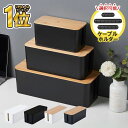
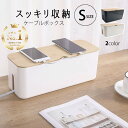
床置きの電源タップを見えなくしたいなら
蓋付きのケーブルボックスで覆い隠す方法がすっきりします。電源タップのサイズに合うかどうか、放熱用の通気口があるかどうかを基準に選ぶと安心です。
ケーブルの追加や入れ替えが頻繁にあるなら
面ファスナーバンドやスパイラルチューブなど、着脱が簡単なタイプが適しています。結束バンドのように一度固定すると切らないと外せないタイプよりも、柔軟に対応できます。


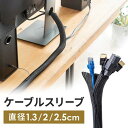
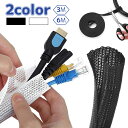
デスク裏のケーブルを一本にまとめたいなら
ケーブルスリーブで複数のケーブルを束ねると、見た目がすっきりします。スリーブの開閉方式(ファスナー式・巻き付け式)によって作業のしやすさが変わるため、ケーブルの入れ替え頻度に合わせて選ぶのがポイントです。


まとめ:「何が一番気になるか」を軸に選べば散らからない
デスク配線整理の判断軸は、「整理方法のタイプ」「ケーブルの本数と太さ」「設置方式」「見た目の統一感」「拡張性」の5つです。すべてを一度に完璧にしようとするよりも、一番気になるポイントから着手するほうが、結果的にすっきりした環境が作りやすくなります。
ケーブルが整理されたデスクは、見た目がよくなるだけでなく、作業の切り替えやデバイスの出し入れもスムーズになります。まずは自分のデスクのケーブルを数えるところから、一緒に始めてみましょう。
関連テーマ
デスクライトの選び方 — 配線と合わせて、デスク周りの環境を整えたい方に
モニターアームの選び方 — デスクの天板スペースを広げて、配線もすっきりさせたい方に
電源タップの選び方 — 配線整理の土台となる電源タップ自体を見直したい方に
この記事を書いた人
「働く環境を、整える選び方。」をテーマに、在宅ワーク環境の選び方ガイドを発信しています。