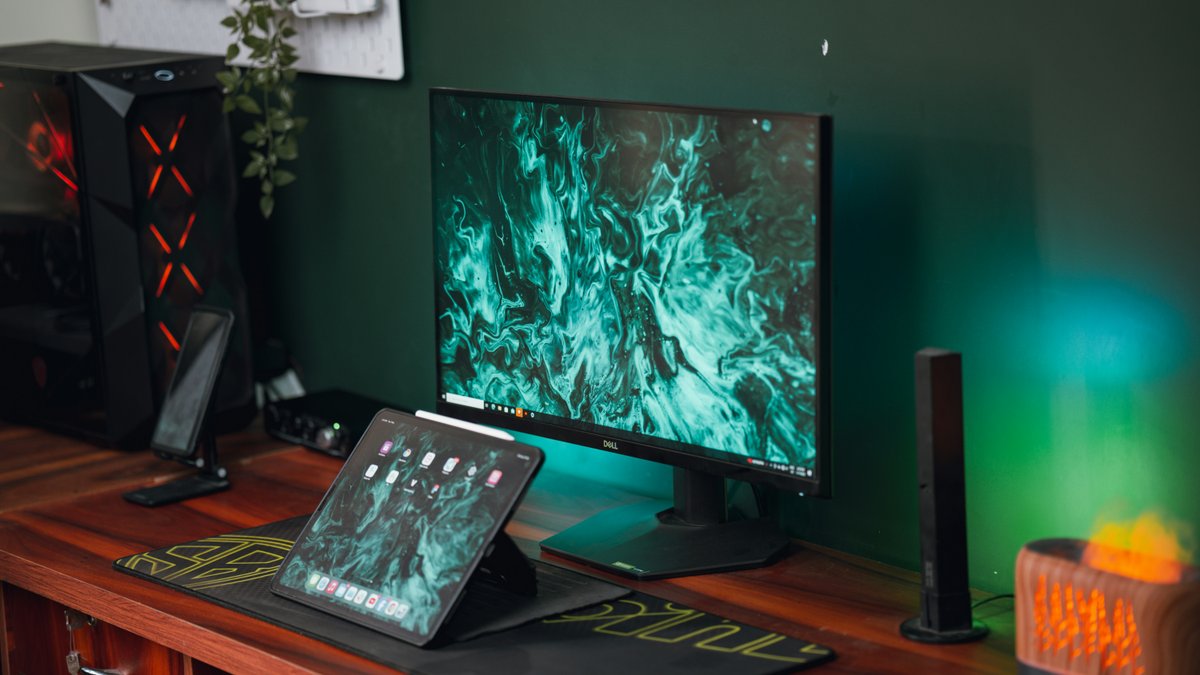
外付けモニター選び、何を基準に決めればいい?
ノートパソコンの画面が小さくて作業しづらい、デュアルモニターで効率を上げたいと思っても、外付けモニターの種類の多さに迷ってしまいますよね。サイズから解像度、接続方式まで、選択肢が豊富すぎて「どれが自分に合うのか分からない」という声をよく聞きます。この記事では、外付けモニターを選ぶときの判断基準を整理します。
サイズ選びの基準
デスクサイズと作業内容で決める
モニターサイズは、あなたのデスク環境と主な作業内容で決めるのが基本です。24インチは省スペースで文書作業に適しており、27インチは作業効率と設置性のバランスが良く、32インチ以上は動画編集やデザイン作業で威力を発揮します。
[画像: 各サイズのモニターが設置されたデスクの比較]
デスクとの相性も重要なポイント。奥行き60cm未満のデスクなら24インチまで、60〜70cmなら27インチ、70cm以上あれば32インチも選択肢に入ります。デスクチェアの選び方と同様に、作業環境全体のバランスを考えることが大切です。
| サイズ | 推奨デスク奥行き | 適した作業 | 価格帯 |
|---|---|---|---|
| 24インチ | 50cm〜 | 文書作成・Web閲覧 | 15,000〜30,000円 |
| 27インチ | 60cm〜 | マルチタスク・表計算 | 25,000〜50,000円 |
| 32インチ以上 | 70cm〜 | 動画編集・デザイン | 40,000〜100,000円 |
視距離と目への負担
モニターサイズを選ぶ際は、適切な視距離も考慮しましょう。一般的に、画面の高さの1.5〜2倍の距離が推奨されています。24インチなら50〜60cm、27インチなら60〜70cm、32インチなら70〜80cm程度の距離を確保できるかチェックしてください。
解像度の判断基準
作業内容と文字の見やすさで選ぶ
解像度選びは、主にどんな作業をするかで決まります。フルHD(1920×1080)は文字が大きく表示されるため長時間の文書作業に適しており、4K(3840×2160)は高精細な画像や動画を扱う作業で真価を発揮します。
文字の見やすさを重視するなら、画面サイズとの組み合わせが重要。24インチでフルHDなら文字サイズが適度で、27インチなら4Kでも文字が小さくなりすぎません。一方、24インチで4Kにすると文字が小さくなりすぎて、拡大表示が必要になることがあります。
コンテンツ制作なら高解像度を検討
写真編集や動画制作を行うなら、4K解像度のメリットは大きくなります。細部まで鮮明に確認でき、作業効率が向上します。ただし、パソコン側のグラフィック性能も重要になるため、現在使用している機器のスペックも確認しておきましょう。
接続方式の選び方
使用機器との互換性を最優先に
接続方式は、まず使用予定の機器に搭載されている端子を確認することから始めます。最近のノートパソコンならUSB-CやHDMIが主流ですが、古いモデルではVGAやDVIしか搭載されていない場合もあります。
USB-C接続は映像・音声・電力供給を1本のケーブルで行えるため、ノートパソコンユーザーには特に便利。デスク周りがすっきりし、充電ケーブルを別途接続する必要がありません。ただし、すべてのUSB-Cポートが映像出力に対応しているわけではないので、事前確認が必要です。
将来の拡張性も考慮する
複数の機器を接続する予定があるなら、複数の入力端子を搭載したモニターを選ぶと便利です。HDMI×2、USB-C×1といった組み合わせなら、ノートパソコンとゲーム機を切り替えて使用できます。
参考になるもの
コスパを重視するなら24インチフルHD
初めての外付けモニターや、予算を抑えたい方は24インチのフルHDモニターから検討してみてください。文書作成やWeb閲覧が中心なら十分な性能で、価格も手頃。HDMI接続対応で設置も簡単です。IPSパネル採用モデルなら視野角も広く、長時間作業でも目が疲れにくくなります。


作業効率を上げたいなら27インチ4K
マルチタスクが多い方や、表計算で大量のデータを扱う方は27インチの4Kモニターが適しています。画面が広く、複数のウィンドウを並べて作業できるため効率が大幅に向上。USB-C接続対応モデルなら、ノートパソコンの充電も同時に行えて便利です。ただし、文字が小さく感じる場合は、OSの拡大設定で調整する必要があります。


![LG Electronics Japan [27SR75U-W] 27インチ4Kスマートモニター(3840x2160/WebOS/ワイヤレス対応/IPS/HDMIx2/TypeC(PD65W)/スピーカー/チルト/高さ調整/ホワイト筐体/3年保証)](https://thumbnail.image.rakuten.co.jp/@0_mall/tt-mall/cabinet/synnex07/lg400sl.jpg?_ex=128x128)

クリエイティブ作業重視なら32インチ以上
動画編集や写真現像、デザイン作業がメインなら、32インチ以上の大画面4Kモニターを検討してください。色再現性の高いIPSパネルやsRGB・Adobe RGB対応モデルなら、正確な色で作業できます。複数の入力端子を搭載したモデルを選べば、メインPCとサブ機器を切り替えて使用可能。作業領域が広いため、タイムラインやツールパレットを常時表示したまま編集できます。


省スペース重視ならポータブルモニター
デスクスペースが限られている方や、持ち運びも考慮したい方はポータブルモニターという選択肢もあります。13〜15インチの薄型軽量設計で、USB-C1本で接続・給電が完了。出張先でのデュアルモニター環境構築にも便利です。画面サイズは小さめですが、ノートパソコンのサブディスプレイとしては十分な性能を持っています。

![WINTEN モバイルモニター 15.6インチ テレワーク/デュアルモニター/サブモニターに最適!ゲーミング 1080P FHD IPSパネル 軽量 薄型 非光沢 カバー付 ミニPC Switch iPhone Type-C/HDMI接続 [1年保証] WT-156H2-BS 5523](https://thumbnail.image.rakuten.co.jp/@0_mall/win10/cabinet/monitor/imgrc0112809238.jpg?_ex=128x128)


まとめ
外付けモニター選びの判断軸は、サイズ(デスク環境と作業内容)、解像度(文字の見やすさと用途)、接続方式(機器との互換性)の3つです。
まずは現在のデスク環境を測定し、主な作業内容を整理してから、予算と相談しながら最適なバランスを見つけてください。完璧なモニターを探すよりも、あなたの作業スタイルに合ったものを選ぶことが、長期的な満足度につながります。自分に合ったものを選ぶ参考になれば嬉しいです。
こちらも参考に
キーボード選びの判断基準
マウス選びの判断基準
デスクライト選びの判断基準
この記事を書いた人
「働く環境を、整える選び方。」をテーマに、在宅ワーク環境の選び方ガイドを発信しています。