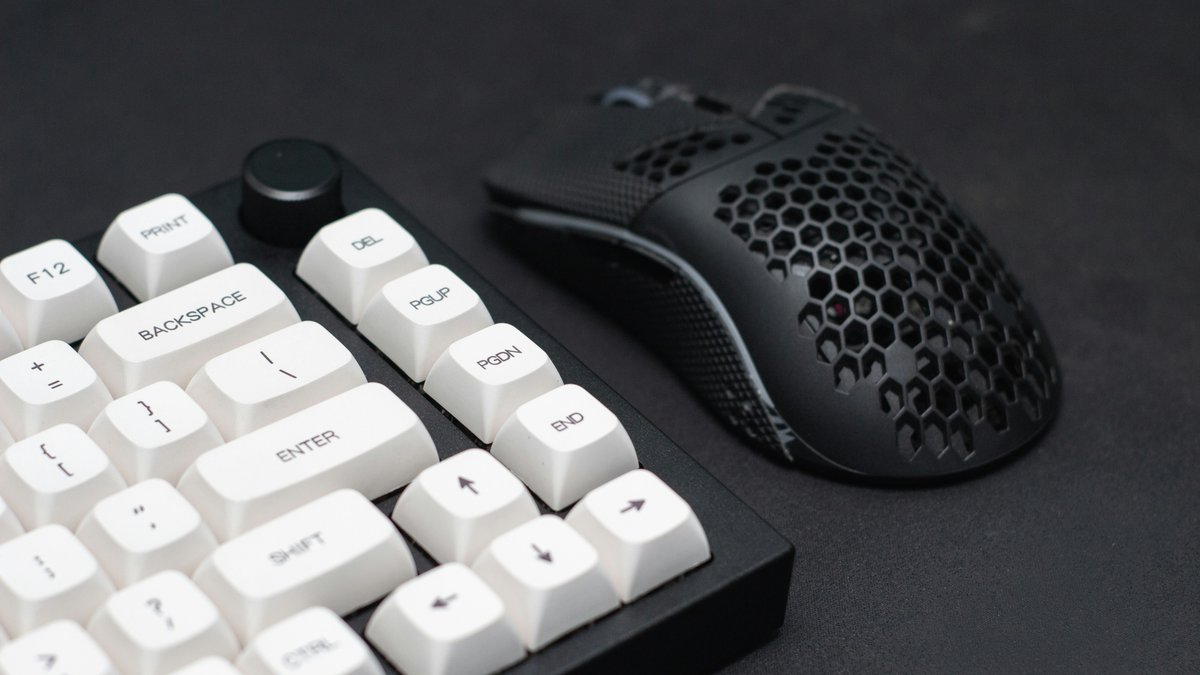
仕事用マウス、種類が多すぎて迷いませんか?
在宅ワークでもオフィスでも、マウスは1日のうち何時間も触れる道具です。なのに、いざ選ぼうとすると「トラックボールって実際どうなの?」「無線は遅延が気になる?」「エルゴノミクスって本当に楽?」と、疑問が次々と出てきます。家電量販店に行っても棚一面にずらりと並んでいて、形も大きさもバラバラ。種類も価格帯も幅広く、何を基準に選べばいいのか整理しにくいのが正直なところです。
この記事では、仕事用マウスを選ぶときの判断基準を5つの軸に分けて整理します。それぞれの軸でどんな選択肢があるのか、どんな人に合いやすいのかを一つずつ見ていきましょう。
判断軸1:形状タイプで選ぶ――標準型・エルゴノミクス・トラックボール
マウス選びで最初に考えたいのが「形状タイプ」です。大きく分けると、標準型・エルゴノミクス型・トラックボール型の3つがあり、それぞれ手の使い方がまったく違います。
標準型は、多くの人が慣れ親しんでいる一般的な形状です。左右対称のものが多く、初めて使う人でも違和感なく操作できます。価格帯も幅広く、数百円のシンプルなものから高機能モデルまで選択肢が豊富です。汎用性が高い一方、手のひらを下に向けた状態が続くため、長時間の作業では手首をひねる姿勢が固定されやすい点に注意が必要です。
エルゴノミクス型は、手を自然な角度で置けるよう設計された縦型・傾斜型のマウスです。手首の回内(内側にひねる動き)を減らすことで、腱鞘炎や肩こりのリスク軽減が期待できます。特にデスクワークが1日6時間を超える方は、手首への負担が蓄積しやすいため、形状から見直す価値があります。ただし、一般的なマウスとは持ち方が異なるため、慣れるまで1〜2週間ほどかかることがあります。
トラックボール型は、本体を動かさず、親指や人差し指でボールを転がしてカーソルを操作します。マウスパッドが不要で、狭いデスクでも快適に使えるのが大きなメリットです。細かいカーソル操作に慣れるまで少し時間がかかりますが、慣れてしまえば手首の動きがほぼゼロになります。
| 形状タイプ | 特徴 | 慣れやすさ | こんな人向け |
|---|---|---|---|
| 標準型 | 左右対称で汎用性が高い | すぐ使える | 初めてマウスを買い替える人 |
| エルゴノミクス型 | 手首の負担を軽減する設計 | 1〜2週間 | 手首や肩の疲れが気になる人 |
| トラックボール型 | 本体を動かさずボールで操作 | 2〜3週間 | デスクが狭い・手首を動かしたくない人 |
判断軸2:接続方式で選ぶ――有線・USBレシーバー・Bluetooth
次に考えたいのが、パソコンとの接続方式です。仕事用マウスの接続方式は、有線(USB)、2.4GHzワイヤレス(USBレシーバー)、Bluetoothの3種類に分かれます。
**有線(USB)**は、接続が安定しており、遅延がほぼゼロです。充電切れの心配もなく、バッテリー残量を気にせず使えるのは大きなメリットです。ケーブルが気になるかどうかが判断のポイントになります。デスクの配線をすっきりさせたい人には向きませんが、Web会議やリアルタイムのプレゼン操作など、安定性を最優先にしたい場面では有線が堅実な選択肢です。
**2.4GHzワイヤレス(USBレシーバー)**は、小型のレシーバーをUSBポートに挿して使います。Bluetoothよりも接続が安定しやすく、遅延もほとんど感じません。ただし、USBポートを1つ占有することと、レシーバーを紛失しやすい点は考慮しておきましょう。
Bluetoothは、レシーバーが不要なのでUSBポートを温存できます。ノートパソコンやタブレットなど複数台を切り替えて使いたいときに便利です。接続の安定性は環境によってばらつきがあるため、Web会議中にカーソルが飛ぶのが気になる方は注意が必要です。
なお、2.4GHzとBluetoothの両方に対応した「デュアルモード」のモデルも増えてきています。複数のデバイスを併用している方は、切り替え機能の有無もチェックしてみてください。
| 接続方式 | 遅延 | USBポート | マルチデバイス対応 | こんな人向け |
|---|---|---|---|---|
| 有線(USB) | ほぼなし | 不要(ケーブル直結) | なし | 安定性最優先の人 |
| 2.4GHzワイヤレス | ほぼなし | 1ポート占有 | 一部対応 | 無線で安定を求める人 |
| Bluetooth | 環境による | 不要 | 対応モデル多数 | 複数デバイスを使う人 |
判断軸3:サイズと重さで選ぶ――手のフィット感が疲労を左右する
マウスのサイズと重さは、使い心地に直結します。手の大きさに合わないマウスを使い続けると、指先だけで支えることになり、余計な力が入って疲れやすくなります。
目安として、手の長さが18cm以上ならフルサイズ(横幅65mm以上・長さ120mm以上)が持ちやすく、17cm以下ならMサイズ以下のコンパクトなものが扱いやすい傾向にあります。手の長さは、手首のシワから中指の先端までを測るとわかります。
重さも見落としがちなポイントです。80g以下の軽量モデルは素早い操作に向いていますが、軽すぎると安定感に欠けると感じる方もいます。一方、100g以上のモデルはどっしりした操作感があり、精密な作業に向きますが、長時間使うと疲れやすくなることがあります。
持ち方にも注目してみてください。手のひら全体で包み込む「かぶせ持ち」、指先と手のひらの付け根で支える「つかみ持ち」、指先だけで操作する「つまみ持ち」の3タイプがあり、それぞれ最適なサイズが変わります。自分がどのように持っているかを意識してみると、合うサイズが見えてきます。
判断軸4:ボタン数とカスタマイズ性で選ぶ――作業効率に直結する機能
マウスに搭載されているボタンの数は、3ボタン(左・右・ホイール)のシンプルなものから、8ボタン以上の多機能モデルまでさまざまです。ここは作業内容によって必要性がまったく異なります。
文書作成やメールのやり取りが中心なら、3〜5ボタンで十分です。「戻る」「進む」のサイドボタンがあるだけで、ブラウザの操作や資料の閲覧がかなり快適になります。シンプルなぶん軽量でコンパクトなモデルが多く、デスク上でも邪魔になりにくいのもメリットです。
一方、表計算ソフトやデザインツールを頻繁に使う方は、6ボタン以上でショートカットを割り当てられるモデルが便利です。コピー&ペースト、ウィンドウ切り替え、画面拡大縮小などを1ボタンで実行できると、作業のテンポが変わります。
また、ボタンのカスタマイズにはメーカー独自のソフトウェアが必要な場合がほとんどです。OSとの互換性(Windows/macOS/Linux)や、ソフトウェアの使いやすさも事前に確認しておくと安心です。なお、多ボタンモデルはそのぶん本体が大きくなりがちなので、サイズ感とのバランスも考慮しておきましょう。
判断軸5:センサー精度(DPI)で選ぶ――用途に合った感度を知る
マウスの仕様でよく見かける「DPI(Dots Per Inch)」は、マウスを1インチ動かしたときにカーソルが何ドット移動するかを表す数値です。数値が高いほどカーソルの動きが速く、低いほどゆっくりになります。
仕事用途では、800〜1600DPIの範囲で調整できれば十分です。文書作成なら800〜1000DPI程度、画像編集やCADなど精密な操作が求められる作業では1200〜1600DPI程度が扱いやすいとされています。
ゲーミングマウスのように4000DPI以上の超高感度は、一般的な仕事用途ではほぼ必要ありません。それよりも、DPI切り替えボタンがついているかどうかの方が実用的です。作業内容に応じてワンタッチで感度を変えられると、1台で幅広い用途に対応できます。
もう1つ、センサーの種類も知っておくと判断しやすくなります。現在主流のセンサーは光学式(LED)とレーザー式の2種類です。光学式はガラスや光沢のある面では反応しにくいことがありますが、一般的なマウスパッドや木製デスクなら問題なく動作します。レーザー式はほぼすべての素材の上で使用できるため、マウスパッドなしで使いたい方には向いています。
参考になるもの
ここまでの判断軸を踏まえて、タイプ別に特徴を掘り下げます。具体的な製品は編集部が別途紹介しますので、まずは自分に合うタイプを見つけてみてください。
手首や肩の負担を減らしたいならエルゴノミクス縦型タイプ
長時間のデスクワークで手首のだるさや肩こりが気になる方は、エルゴノミクス設計の縦型マウスを検討してみてください。手を「握手」するような自然な角度で持てるため、前腕の筋肉がリラックスした状態を保てます。傾斜角度は50〜70度程度のものが多く、角度が急なほど手首の回内が少なくなりますが、そのぶん慣れが必要です。最初は45度前後の緩やかな傾斜から試すのも一つの方法です。注意点としては、横幅がある分、持ち運びには不向きなモデルが多いことです。自宅のデスクに据え置きで使う前提で選ぶと後悔しにくいでしょう。


デスクのスペースを最小限にしたいならトラックボールタイプ
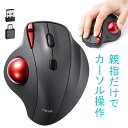
デスクの上が書類やサブモニターでいっぱいで、マウスを動かすスペースが確保しにくい方にはトラックボールが合います。本体を置く場所さえあればカーソル操作ができるため、実質的に手のひらサイズの面積で作業が完結します。親指操作型と人差し指操作型があり、親指操作型は直感的に使いやすく、人差し指操作型は細かい操作の精度が高い傾向です。ボールのサイズは直径34mm以上のものが滑らかに転がりやすく、長時間の作業でもストレスが少なくなります。ただし、ボール周辺にホコリが溜まりやすいので、定期的な掃除は必要です。


![【エントリーで最大2万ポイント当たる|2/25まで】 ELECOM|エレコム マウス トラックボール「IST PRO」親指操作タイプ(Chrome/Android/iPadOS/iOS/Mac/Windows11対応) ブラック M-IPT10MRSBK [IR LED /有線/無線(ワイヤレス) /10ボタン /Bluetooth・USB]](https://thumbnail.image.rakuten.co.jp/@0_mall/biccamera/cabinet/product/11344/00000013756105_a01.jpg?_ex=128x128)

複数のパソコンを行き来するならマルチデバイス対応の無線タイプ
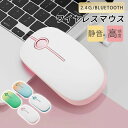
仕事用パソコンとプライベート用ノートPC、あるいはタブレットなど、複数台を日常的に切り替える方は、2〜3台のデバイスをワンタッチで切り替えられるマルチペアリング対応の無線マウスが便利です。BluetoothとUSBレシーバーの両方に対応した「デュアルモード」なら、Bluetooth非搭載のデスクトップにもUSBレシーバーで接続しつつ、ノートPCにはBluetoothで接続する、といった柔軟な使い分けができます。切り替えボタンの配置も重要で、底面にあるタイプは頻繁な切り替えには不向きです。天面やサイドにボタンがあるモデルを選ぶとスムーズです。



表計算やデータ入力の効率を上げたいなら多ボタンタイプ
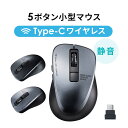
ExcelやGoogleスプレッドシートでの作業が多い方は、サイドボタンやチルトホイール(横スクロール対応のホイール)を搭載した多ボタンマウスを検討してみてください。横スクロールがホイールの傾きだけでできると、横に長い表を確認する際にストレスが大幅に減ります。加えて、コピー・ペースト・元に戻すなどの操作をサイドボタンに割り当てておくと、キーボードとマウスの持ち替え回数が減り、作業テンポが上がります。専用ソフトでアプリごとにボタン設定を変えられるモデルもあるので、メインで使うソフトに合わせてカスタマイズできるかどうかも確認ポイントです。

持ち運びやすさを重視するなら薄型コンパクトタイプ
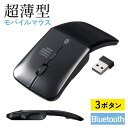
カフェやコワーキングスペースなど、外出先でも作業する機会がある方は、薄型で軽量なコンパクトマウスが候補になります。厚さ25mm以下・重さ70g以下のモデルなら、ノートパソコンのケースにも無理なく収まります。Bluetooth接続であればレシーバーを持ち歩く必要もありません。ただし、コンパクトなぶん手の大きい方はつまみ持ちになりやすく、長時間の作業では疲れを感じやすいことがあります。あくまで「外出先用」と割り切り、自宅ではフルサイズを使うなど、使い分けを前提にするのが現実的です。

まとめ:自分の「使い方」を基準にすれば、マウスは選べる
マウス選びの判断軸を振り返ると、次の5つに整理できます。
・形状タイプ:手首の負担を減らしたいか、省スペースか、汎用性か ・接続方式:安定性か、ケーブルレスか、マルチデバイスか ・サイズと重さ:手の大きさと持ち方に合っているか ・ボタン数:作業内容に対して過不足がないか ・センサー精度:用途に合ったDPI範囲で調整できるか
どの軸を重視するかは、日々の仕事のスタイルによって異なります。まずは「自分が一番ストレスを感じているポイントはどこか?」を起点にすると、優先すべき軸が見えてきます。
スペック表だけを見比べても答えは出にくいものです。自分の手の大きさ、デスクの広さ、1日の作業時間、よく使うソフトなど、具体的な「使い方」から逆算していくと、自然と選択肢が絞られていきます。
たとえば「手首が痛い」が一番の悩みなら、形状タイプ(エルゴノミクス)を最優先に。「デスクが狭い」が課題なら、トラックボールやコンパクトサイズを軸に。「複数のPCを使い分けている」なら、接続方式とマルチデバイス対応から絞っていく。このように、自分のストレスポイントと判断軸を紐づけると、迷いにくくなります。
自分に合った1台を見つける参考になれば嬉しいです。
こちらも参考に
・デスクチェアの選び方――在宅ワークの座り心地を整える判断基準 ・キーボードの選び方――打鍵感・配列・接続方式の比較ポイント ・デスクまわりの配線整理――ケーブルとアダプターをすっきりまとめるコツ
この記事を書いた人
「働く環境を、整える選び方。」をテーマに、在宅ワーク環境の選び方ガイドを発信しています。